信号曲线
添加和排列信号、建立分组、单独上下移动或缩放某一条曲线、在时间轴和数值轴上缩放,以及用两个光标测量。
信号 视图把解码后的信号画在同一条时间轴上。它是默认视图;切换视图用 文件 旁边的菜单(信号、帧数据、DBC、诊断报告)。
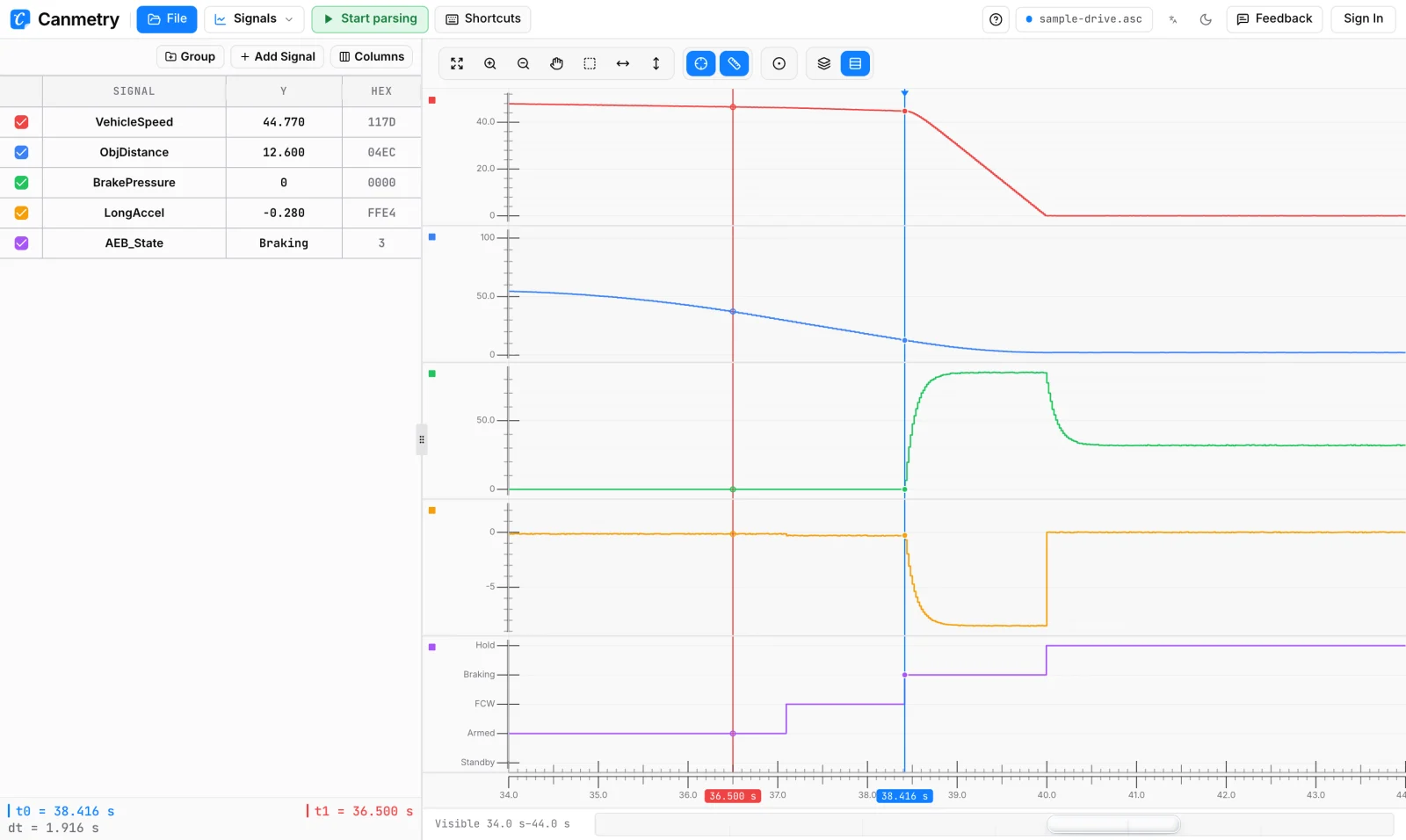
视图由四部分组成:
- 信号表(左):每个已绘制的信号一行,显示其在主光标处的值。
- 图表工具条(图表上方):缩放工具、光标、周期标记和视图模式。
- 图表(右):曲线本身,每条通道有自己的 Y 轴,底部是时间轴。
- 总览时间轴(图表下方):整个日志的缩略图,高亮显示当前可见窗口。
拖动信号表和图表之间的手柄,可以调整两边的宽度。
添加和移除信号
- 点击 添加信号(Ctrl Shift E)。选择信号 对话框会列出已映射 DBC 中的所有信号,包括 ID、通道、周期、单位和描述。
- 按信号名、报文名或描述搜索,点击信号即可添加。选好后点击 完成。
- 点击工具栏里的 开始解析。
只有已绘制的信号会被解码,这样处理大日志也很快。上次解析之后才添加的信号,要再点一次 开始解析 才会有数据。解析时具体做了什么,见 解码原理。
要移除信号,右键点击它所在的行,选择 移除。选中多行时,移除 会作用于所有选中的行。
信号表
列
默认显示以下列:
| 列 | 显示内容 |
|---|---|
| 信号 | 信号名;彩色复选框用来显示或隐藏这条曲线 |
| y | 主光标处的值;有值表的信号显示文字 |
| hex | 主光标处的原始值 |
列 菜单可以添加更多列:报文、单位、描述、周期、最小值、最大值和 dy(主光标与差分光标之间的变化量)。拖动列标题可调整顺序,拖动列标题边缘可调整宽度。
选中信号
选中信号是在告诉图表,下一步操作作用于哪条曲线。选中的曲线会画得更粗,并显示在其他曲线上面。
- 点击一行,选中该信号。
- Ctrl+点击(macOS 上为 ⌘+点击)可以添加或取消某一行。
- Shift+点击会选中上一次点击的行与这一行之间的所有行。
显示、隐藏和改颜色
每行的彩色复选框可以显示或隐藏这条曲线,但不会移除它。右键点击某一行可以:
- 更改颜色、恢复默认颜色;
- 在图表中显示 / 从图表中隐藏;
- 复制:信号名、完整路径(通道、报文、信号)、光标处的值或原始 HEX;
- 信号详情…:通道、数据点数、周期、单位、描述、长度、因子、偏移和值表。
分组
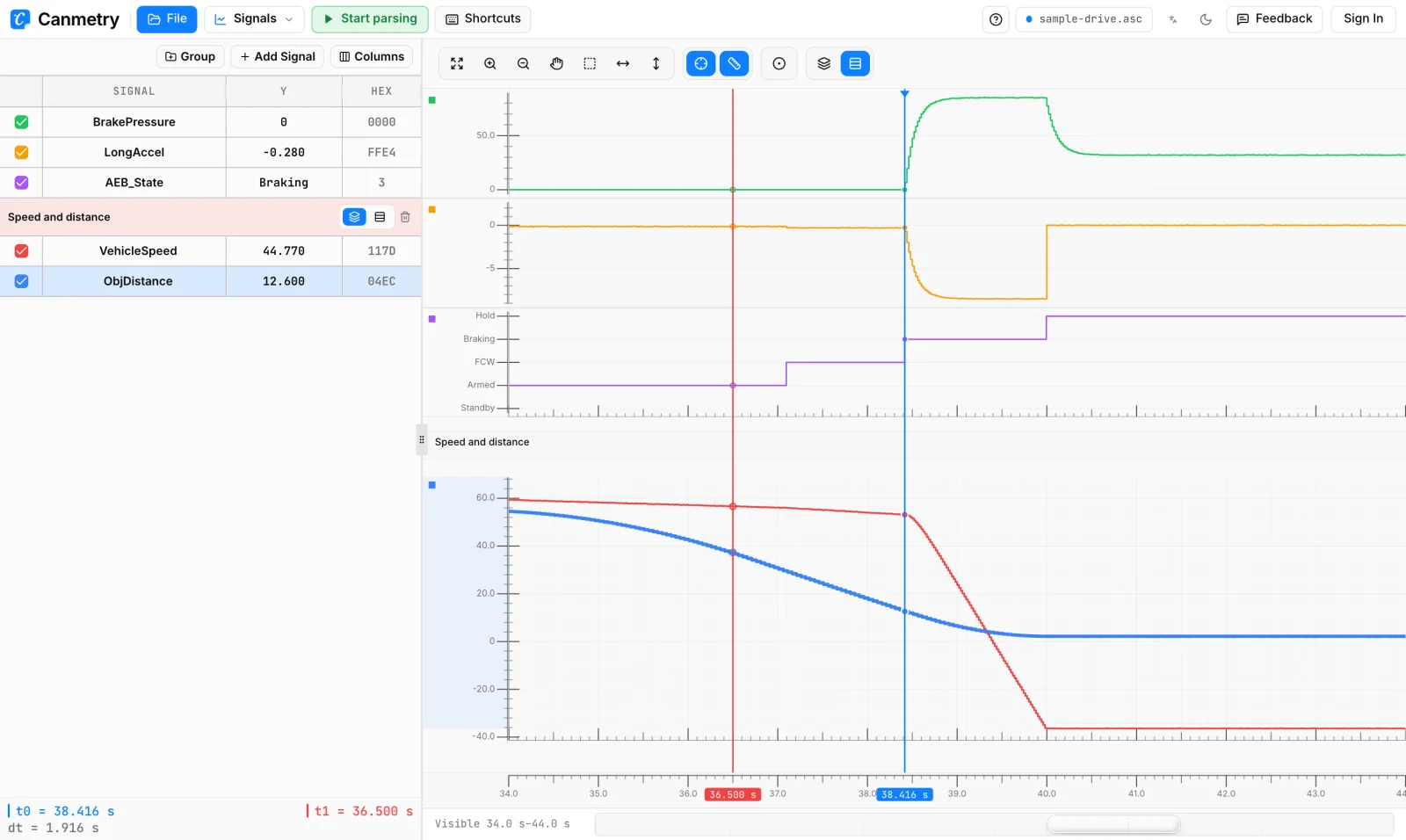
分组让相关信号在图表中拥有自己的区块,比如四个轮速,或 AEB 功能用到的车速和距离。每个分组有独立的视图模式,所以可以让一个分组叠加显示,其余信号仍然分道显示。
创建分组
- 点击 分组,每个未分组的信号前会出现一个复选框。
- 勾选至少两个信号,点击 创建(n)。
- 输入名称,点击 创建分组。
按 Esc 可退出选择模式,不创建分组。
分组会在表格中显示为一行带底色的标题行,其信号排在下面;在图表中则显示为一个带标题的区块,位于未分组信号的下方。
修改或删除分组
分组标题行上有两个视图模式按钮 叠加 和 分图,以及一个删除按钮。删除分组不会移除其中的信号,它们会变回未分组状态。
一个信号同一时间只能属于一个分组。如果移除信号后某个分组只剩不到两个信号,该分组会自动解散。
叠加或分图
图表工具条右侧的 叠加 和 分图 按钮设置未分组信号的视图模式(Ctrl Shift L 和 Ctrl Shift Y)。分组保留各自的模式。
| 分图 | 叠加 | |
|---|---|---|
| 布局 | 每个信号一条通道 | 所有信号在同一个绘图区 |
| Y 轴 | 每条通道有自己的轴 | 一根轴,显示所选信号的刻度 |
| 移动某一条曲线 | 拖动它所在通道的轴 | 先选中它所在的行,再拖动轴 |
默认情况下,两种模式中每条曲线都按自己的数据范围缩放。叠加模式下,共用的那根轴显示所选信号的刻度;没有选中时显示第一个信号的刻度。在叠加模式下用 Y 轴缩放后,所有曲线会共用同一个范围,用手柄单独移动过的曲线除外。
单独上下移动或缩放某一条曲线
每根 Y 轴同时也是一个手柄,无论当前选中哪种缩放工具都可以用:
- 拖动 轴,可以上下移动曲线。
- 在轴上 滚动滚轮 或 双指缩放,以指针所在的值为中心拉伸或压缩曲线。
- 双击 轴,恢复自动范围。
手柄移动哪些曲线,取决于视图模式。
分图模式
每条通道的轴只属于这一个信号。拖动它,只有这条曲线会移动。
叠加模式(包括叠加显示的分组)
叠加区块的轴移动的是选中的信号;没有选中任何信号时,会把所有曲线一起移动。
- 在信号表中点击这个信号所在的行。它的曲线会变粗,轴也切换到它的刻度。
- 上下拖动轴。只有这条曲线会移动,其他曲线保持不动。
- 要移动另一条曲线,点击它所在的行后重复上述步骤。要让两条曲线一起移动,先把两行都选中。
曲线不会被拖出可见范围:它的中心始终保持在该信号的数据范围加一点余量之内。要全部复原,双击轴,或点击 重置缩放。
缩放与平移
图表工具条从左到右依次为:
| 按钮 | 作用 |
|---|---|
| 重置缩放 | 回到整个日志和自动 Y 轴范围(0) |
| 放大 / 缩小 | 以中心为基准缩放时间轴(+ / −) |
| 平移视图 | 拖动可在时间上移动;纵向拖动会上下移动曲线。滚轮缩放时间轴 |
| 框选缩放 | 拖出一个矩形,在时间和数值两个方向放大到该区域;双指缩放也可放大 |
| 时间轴缩放 | 横向拖选一段时间并放大;滚轮以指针为中心缩放时间轴 |
| Y 轴缩放 | 纵向拖选一段数值并放大;滚轮以指针为中心缩放数值轴 |
后四个是模式,同一时间只有一个生效,它决定在图表上拖动时的效果。框选缩放模式下,普通滚轮用于滚动页面;要缩放,请用双指缩放,或按住 Ctrl 滚动滚轮。
分图模式下,Y 轴缩放和纵向平移只改变指针所在的那条通道;叠加模式下,会让区块内所有曲线一起变化。只想改变其中一条时,请按上一节的方法使用它的轴。
总览时间轴
图表下方的总览条显示整个日志,高亮显示当前可见窗口,左侧标出其时间范围。拖动这个窗口,可以在不改变缩放比例的情况下在日志中移动。
放大后的精度
对于长日志,总览中每条曲线最多保留 50,000 个点,并始终保留每个区间的最小值和最大值,所以短暂的尖峰依然可见。放大到只显示日志的一小部分时,可见窗口会以完整精度重新解码。
用光标测量
打开示例行驶数据,试着量一下 VehicleSpeed 在两个时刻的变化:
- 点击 差分光标,显示蓝色主光标和红色差分光标。
- 把蓝色光标拖到车速开始下降的位置,再把红色光标拖到这段下降的末尾。
- 在信号表底部读
dt,得到两点的时间差。打开 列 菜单显示dy,在VehicleSpeed行读取两点的速度差。
| 按钮 | 作用 |
|---|---|
| 主光标 | 在视图中间放置主光标;再点一次移除。快捷键 Ctrl . |
| 差分 | 添加差分光标(如果没有主光标会一并添加);再点一次两者都移除。快捷键 Ctrl ; |
主光标为蓝色,差分光标为红色,各自在时间轴上有一个显示时间的标签。
- 移动光标: 拖动光标线或它的时间标签。光标激活时,按 ← 和 → 可以步进;在已知采样周期时,每次移动一个采样点。
- 读数值: y 列显示各信号在主光标处的值,dy 列显示到差分光标的变化量。
- 读时间: 信号表底部显示 t0(主光标)、t1(差分光标)及两者之差 dt。
- 重新测量: Ctrl Shift ' 会把两个光标都放回当前视图中。
周期标记(光标按钮后面的那个按钮)会在已选信号的每个采样点上画一个点,数据缺失和周期不规律一眼就能看出来。
要把曲线数据带到别处,可以导出为 CSV 或把图表存为图片,见 保存与导出。
快捷键
在信号视图中按 ? 可查看全部快捷键,也可以阅读快捷键。