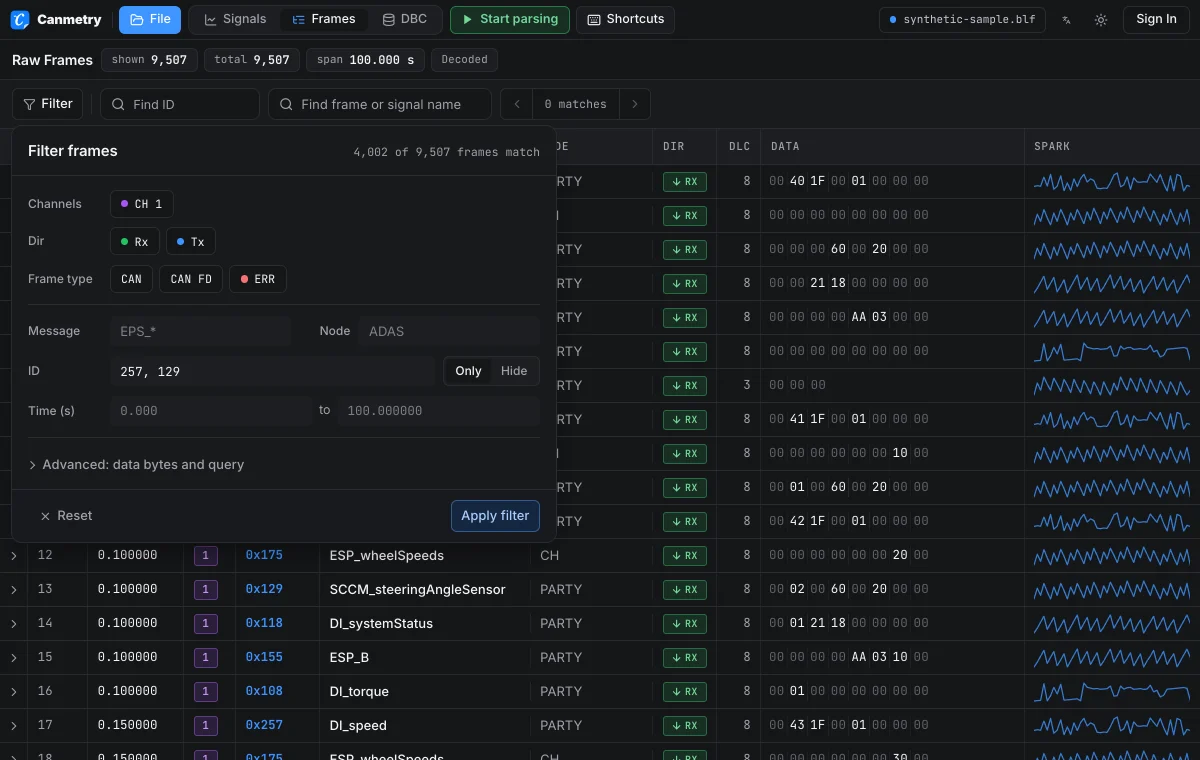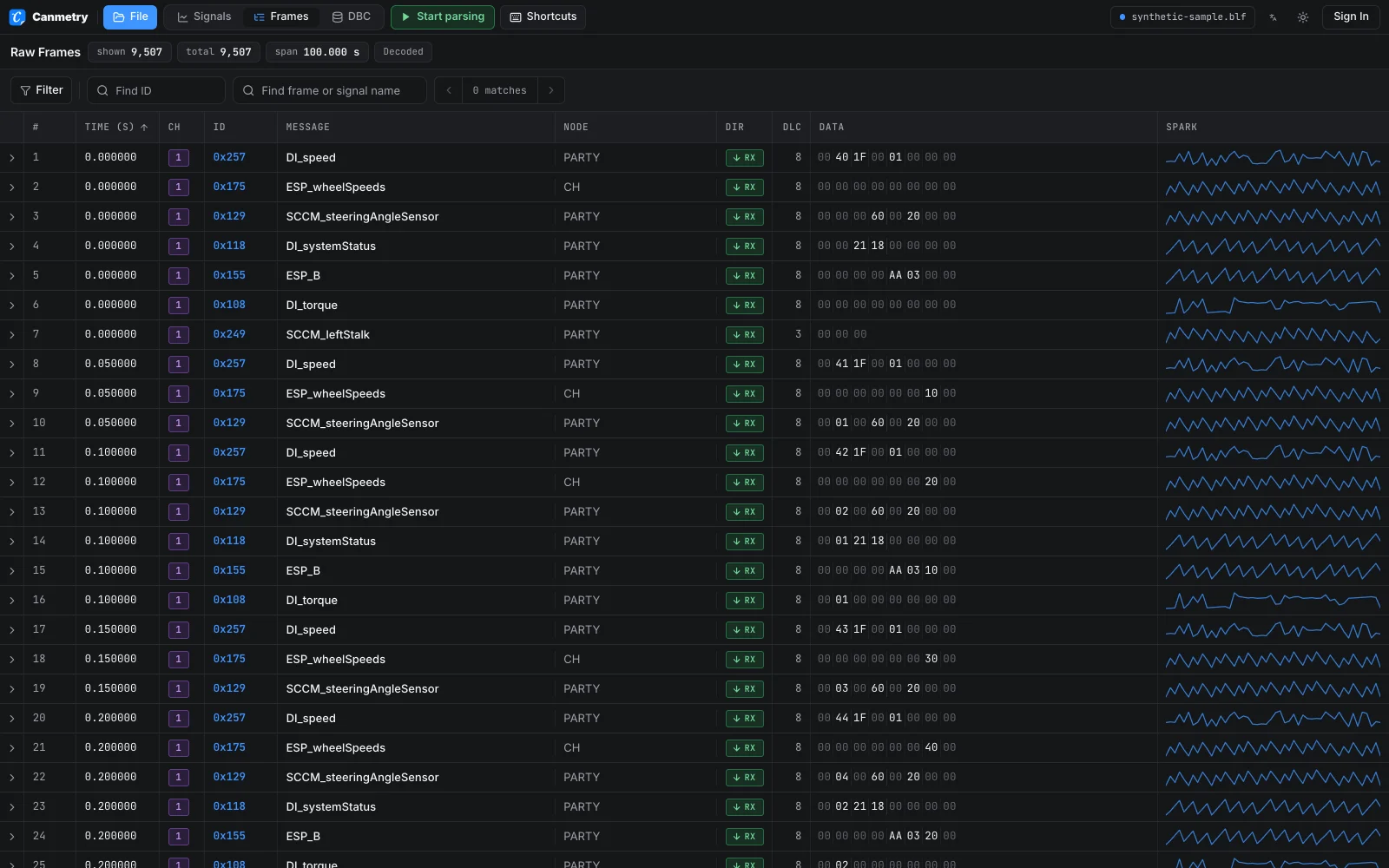
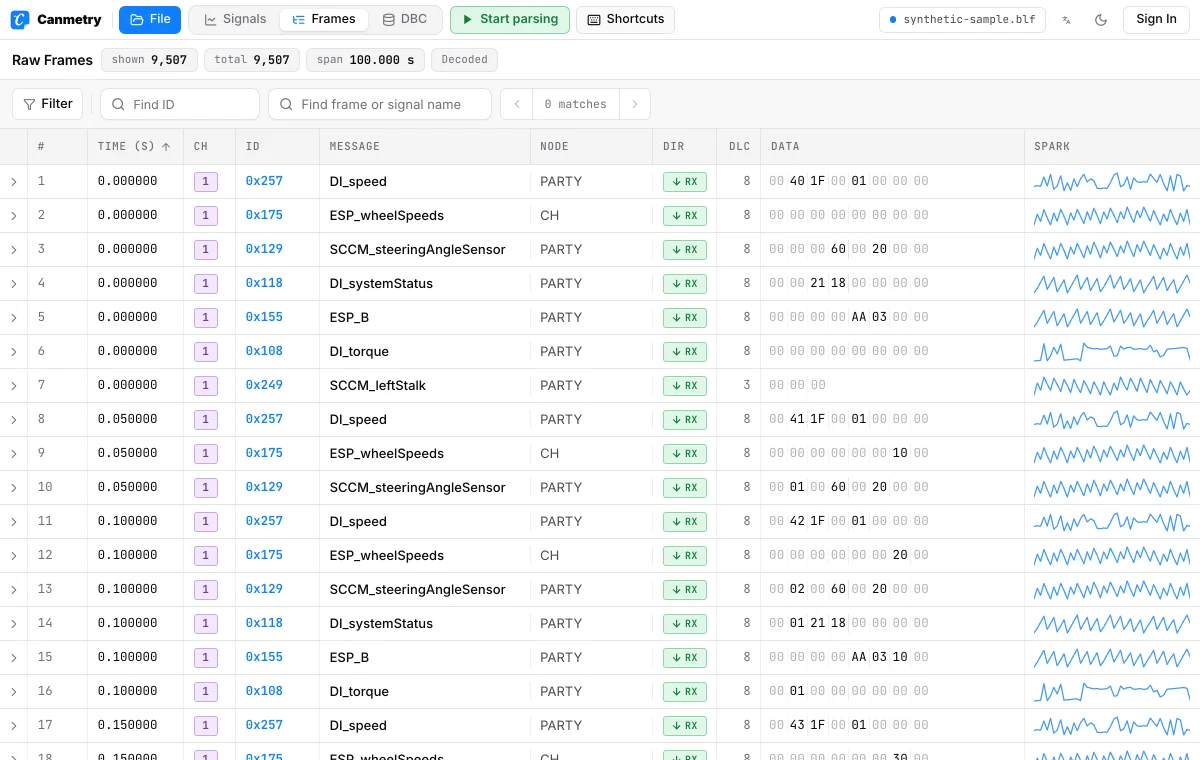
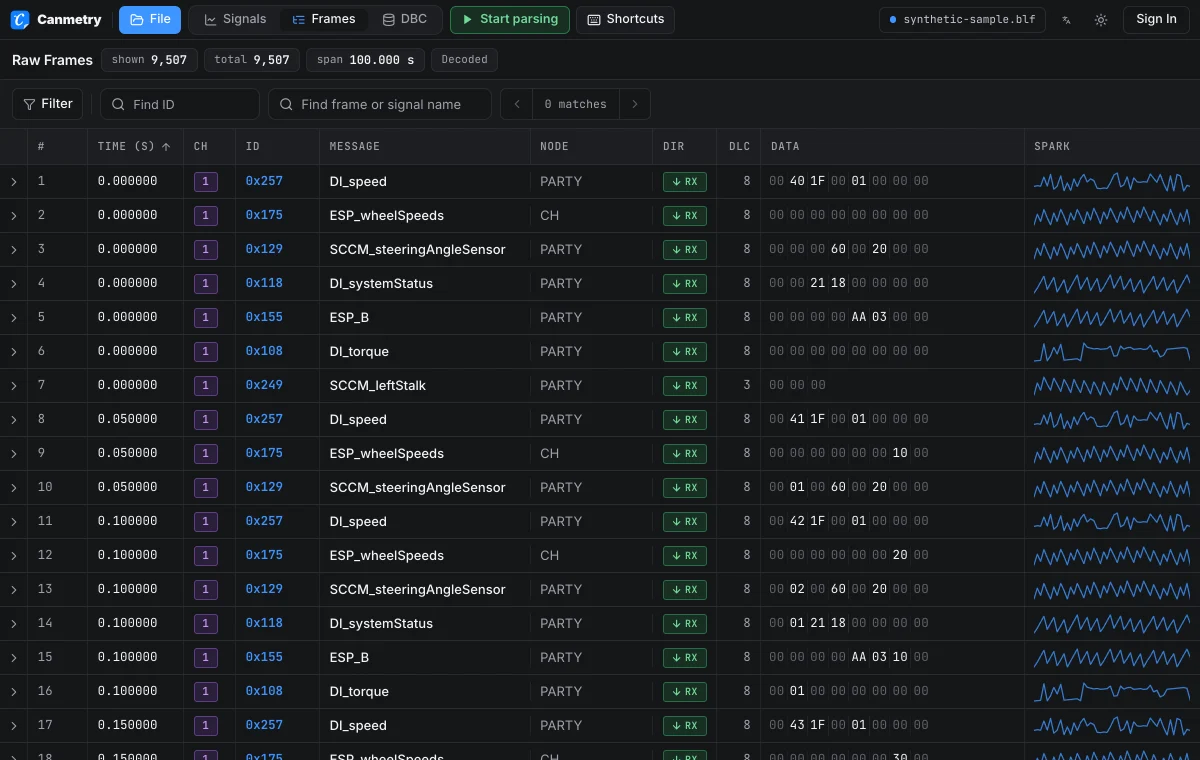
报文列表:按时间顺序列出每一帧 CAN 报文
每帧显示时间、通道、ID、DLC、收发方向(Rx 或 Tx)和数据字节。通道从 BLF 文件里自动识别,每个通道有自己的颜色。
这个 BLF 查看器逐帧列出 .blf 文件里的 CAN 和 CAN FD 报文,用你的 DBC 解码信号,文件不上传。
拖入 BLF 文件即可查看
或者支持任何包含 CAN 或 CAN FD 报文的 Vector BLF。接下来可以给每个通道关联 DBC,也可以跳过,直接看原始报文。
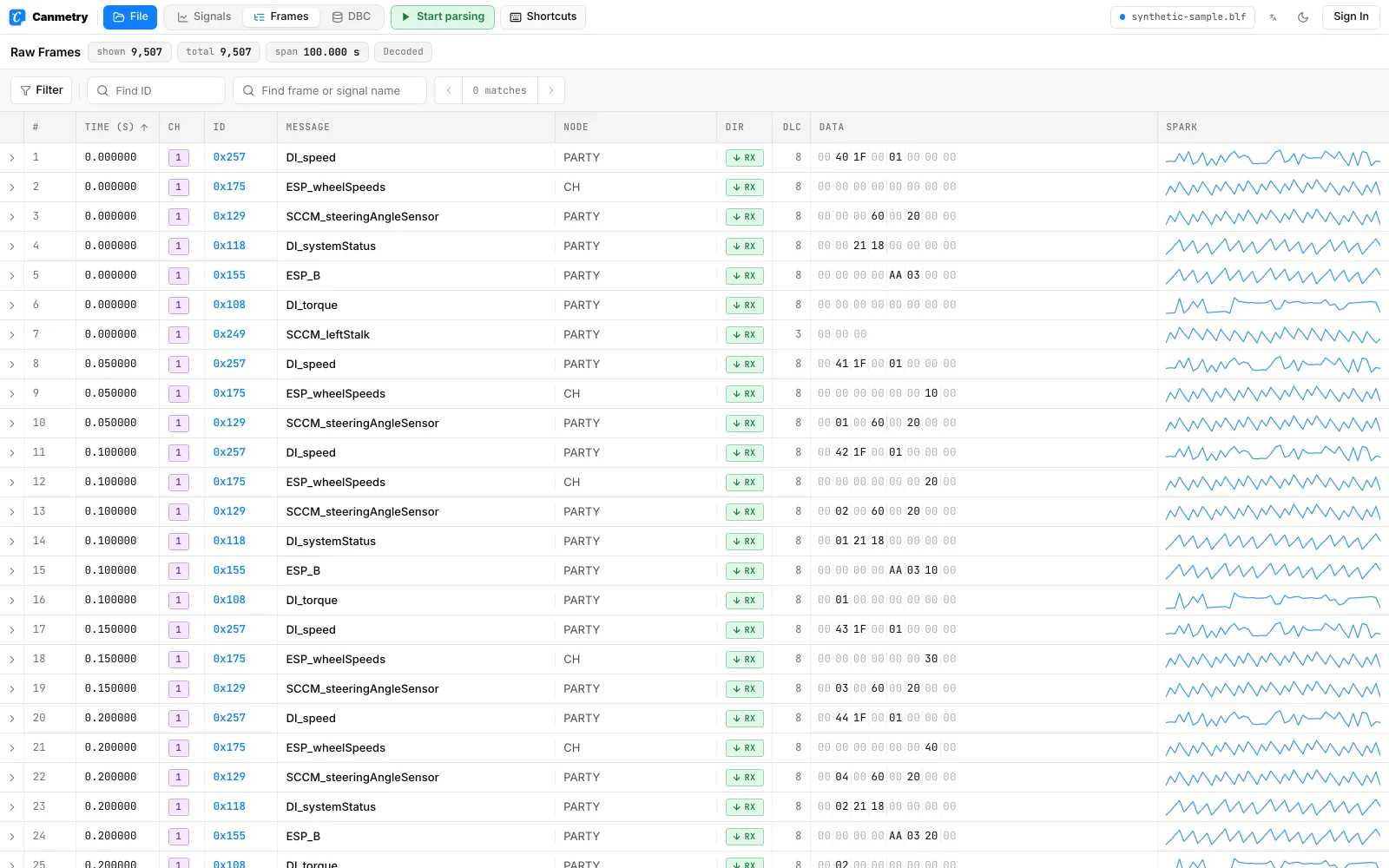
BLF 是压缩的二进制格式,文本编辑器无法显示。BLF 查看器会解压其中的日志容器,按时间顺序列出每一帧,就像一个 CAN Trace 窗口。
每帧显示时间、通道、ID、DLC、收发方向(Rx 或 Tx)和数据字节。通道从 BLF 文件里自动识别,每个通道有自己的颜色。
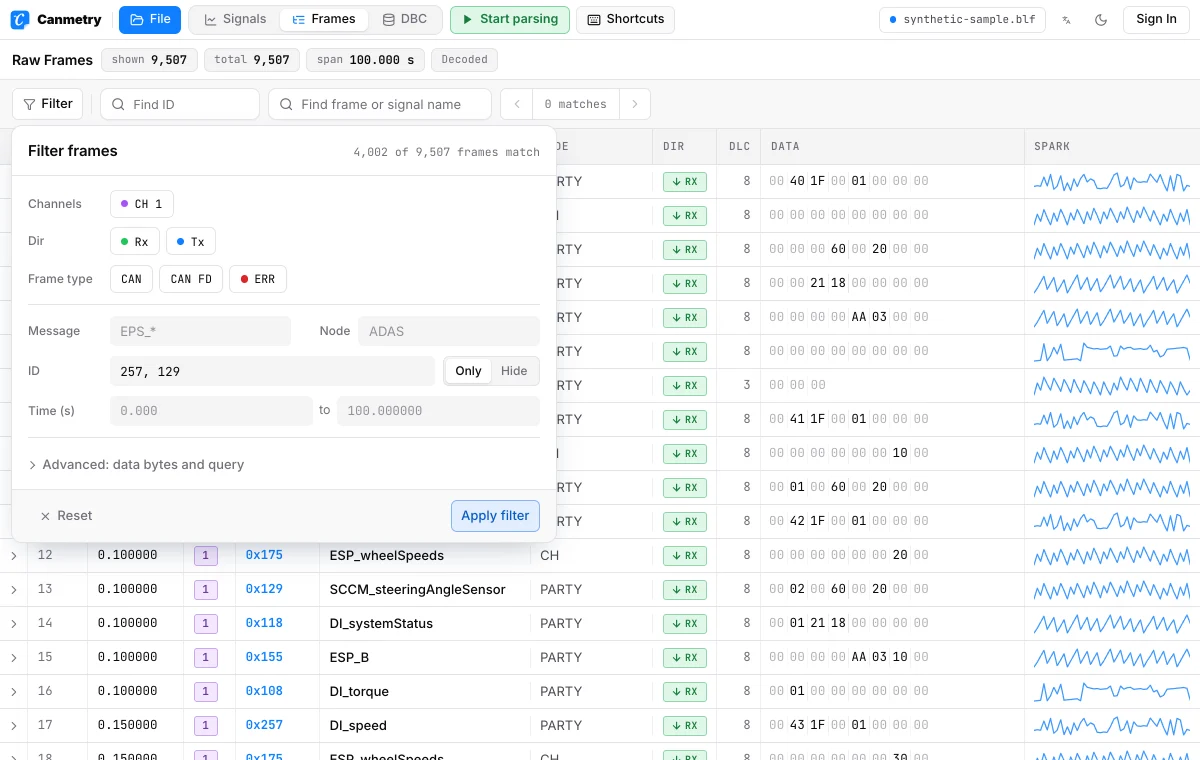
按时间段、ID 或 ID 范围、通道、帧类型筛选,也可以用带 ?? 通配符的字节模式,或者直接输入 id:100-1FF ch:1 t:2..4 这样的查询。
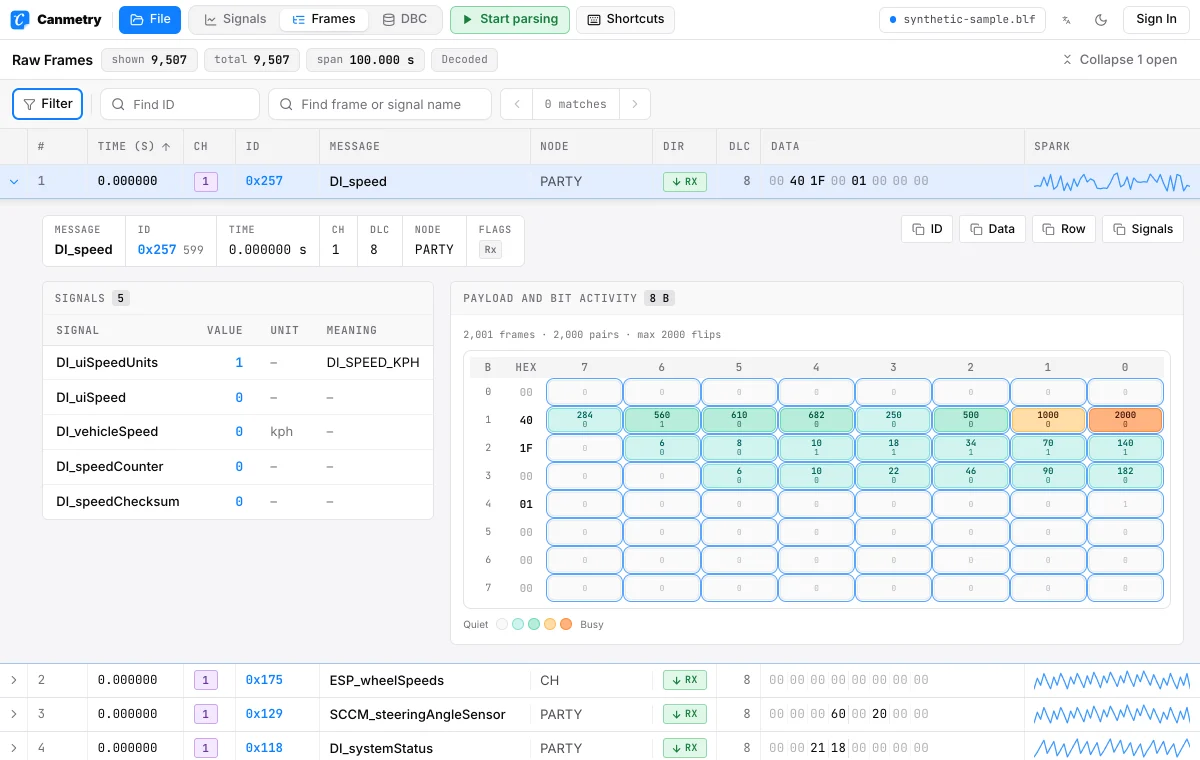
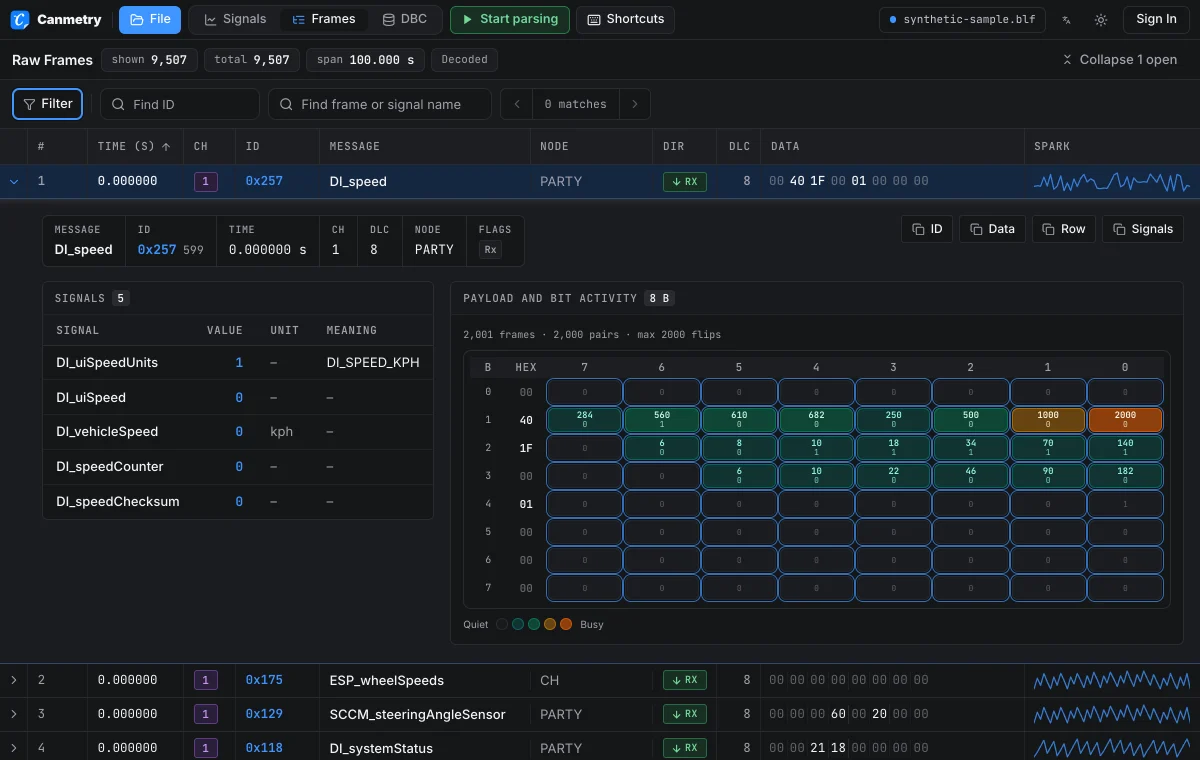
展开报文即可看到它的标志位(FD、BRS、ESI、错误帧)、解码后的信号,以及整个日志里哪些位在变化。J1939 报文会多出一列 PGN。
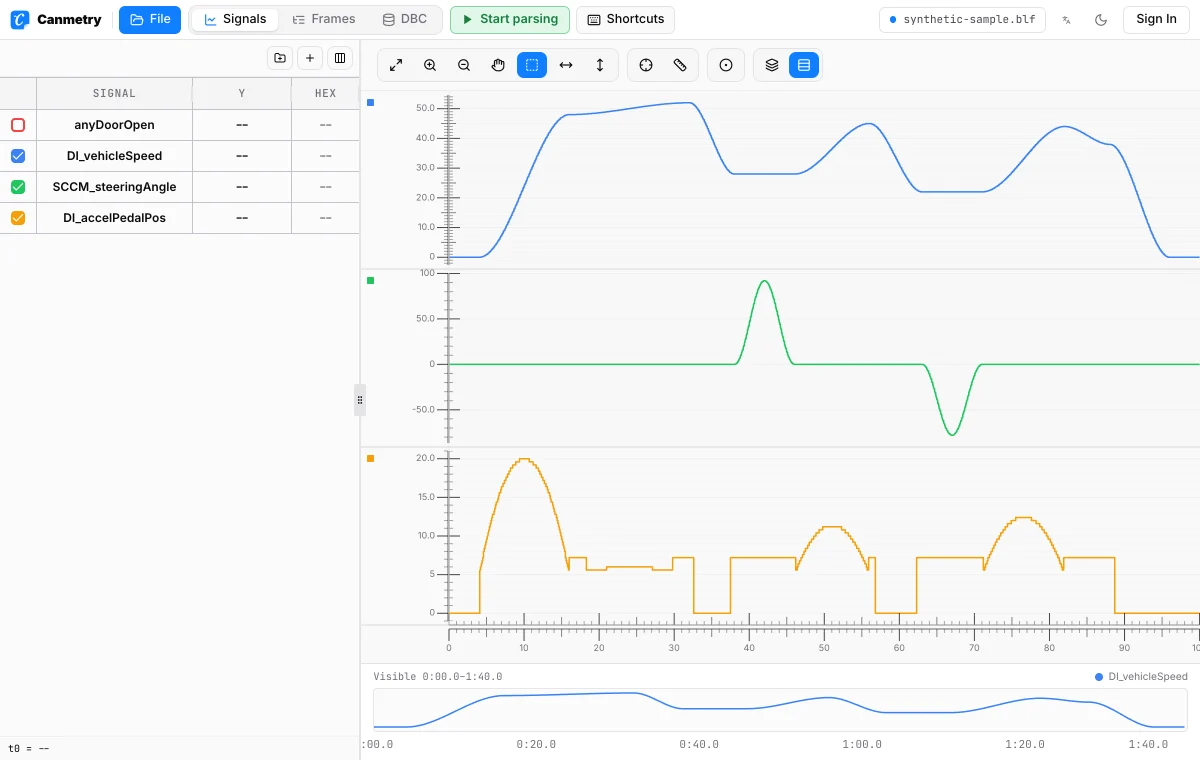
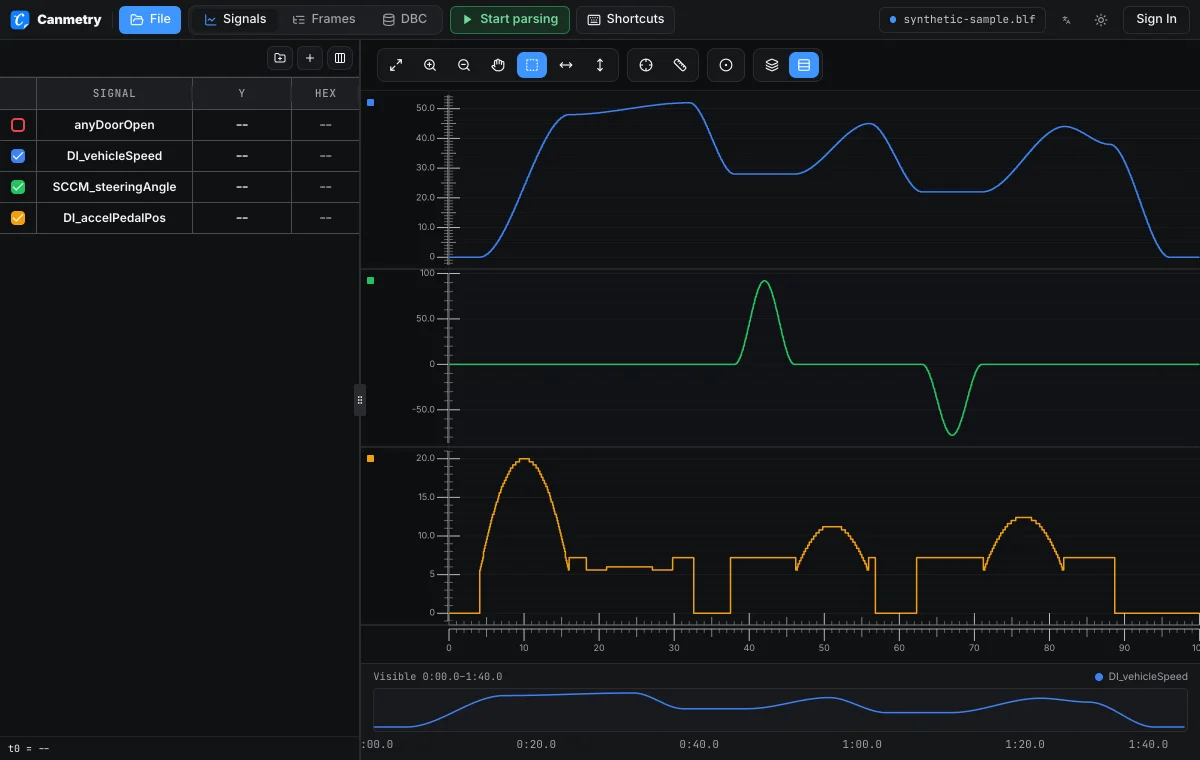
给每个通道关联 DBC,就能画出任意解码信号随时间的曲线,用两个光标读出数值和时间差。
在 BLF 查看器里三步完成,文件不会离开你的浏览器。
把 .blf 文件拖到这个页面,或点击「打开 BLF 文件」。BLF 查看器在本地读取文件,并识别其中的 CAN 通道。
为每条总线添加对应的 DBC,就能解码出信号名和物理值。跳过这一步则只查看原始报文。
关联了 DBC 时,BLF 会直接打开信号曲线;没有 DBC 时打开报文列表。可以筛选报文、展开任意一帧,或用两个光标测量。
BLF 查看器读取 CAN、CAN FD 报文和错误帧。下面列出它支持和会跳过的 BLF 对象。
不用 CANoe 或 CANalyzer、直接在浏览器里查看 BLF 文件的常见原因。
CANoe 和 CANalyzer 只能在 Windows 上运行,而且需要授权。别人发来的测试日志,在任何一台笔记本上都能查看,Mac 和 Linux 也可以。
很多免费的在线查看器会把文件上传到服务器。这里的 BLF 在浏览器标签页里读取,文件不会离开你的电脑。
脚本读取器遇到 CAN FD 或新版本的 BLF 对象时可能会中断。先在这里看一眼报文在不在,再去排查代码。
在搭建完整的测量配置之前,先确认某个 ID 有没有出现、在哪个通道、多久一次、有没有错误帧。
BLF 查看器用来查看日志。要对 BLF 文件做别的事,下面这些页面更合适。
两种文件都用 .blf 后缀。CANoe、CANalyzer 记录的 Vector BLF 里是 CAN 总线报文,可以在这里打开;Windows 通用日志文件系统(CLFS)的 .blf 是系统日志,是另一种格式。
每一帧的时间、通道、ID、DLC、收发方向和数据字节,以及每个 ID 的出现周期和哪些位在变化。信号名和物理值需要 DBC 才能看到。
CAN 报文、最长 64 字节的 CAN FD 报文和错误帧,压缩和未压缩的日志容器都支持。LIN、FlexRay 和以太网对象会被跳过。
打开筛选,输入十六进制 ID 或 100-1FF 这样的范围,选择「只看这些」。还可以同时按通道、时间段和字节模式筛选。
能。展开报文就能看到 FD、BRS 和 ESI 标志。错误帧单独成行,并标记为错误。
每帧都显示所属通道号,每个通道有自己的颜色。可以只看某一个通道,也可以给每个通道关联不同的 DBC。
可以。打开合成的示例 BLF 即可。它会自动关联 opendbc 里对应的公开 DBC,车速、方向盘转角和油门踏板直接解码并画出曲线。它不是真实车辆的记录。
在浏览器里运行,不用安装,文件一直留在你的电脑上。
做完这一步之后常见的下一步,每个都有独立页面。