保存与导出
把设置保存为工程文件或云端工程,把解码后的信号导出为 CSV,以及保存图表和报告。
保存和导出的用途不同。工程 保存你的设置,方便下次接着做;导出 把解码数据或图片写出来,供其他地方使用。
保存工程
文件 → 保存工程 会保存到工程的存放位置:这台电脑或云端。第一次保存时会询问保存到哪里,之后的保存都回到同一位置。要另存一份到别处,使用 另存到这台电脑 或 另存到云端…,这也会改变存放位置。
工程包含:
- 日志和 DBC 的文件名;
- 通道映射;
- 已绘制的信号、分组、视图模式、缩放、光标和 Y 轴范围。
它不包含日志和 DBC 文件本身。
工程文件
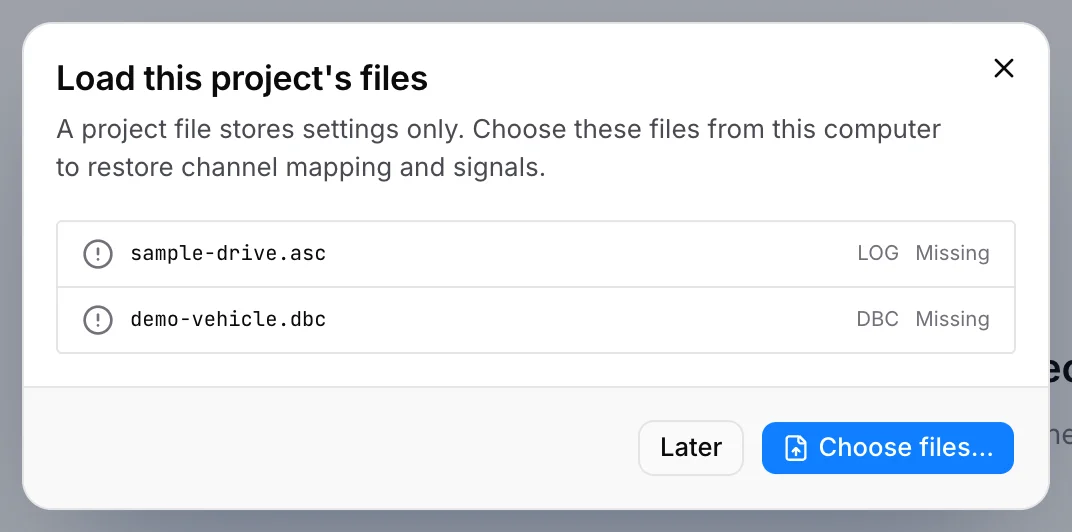
另存到这台电脑 会下载一个 .blfproject.json 文件,请把它和日志、DBC 文件放在一起。重新打开时,工作台会请你再选一次这些文件,并按文件名匹配 DBC。详见打开日志。
打开工程后,在 补齐工程文件 中查看哪些文件缺失。点 选择文件…,选回原日志和缺失的 DBC。文件齐全后点 完成,再点工作台的 开始解析 恢复曲线。
云端工程
另存到云端… 需要登录。云端工程把同样的设置保存在你的工作区里,同事也能打开。如果工程用到的日志和 DBC 文件在工作区文件库中,打开工程时会立即载入 DBC,并在你开始解析时下载日志。要把文件放进文件库,使用 上传当前文件到云端… 或 从这台电脑上传文件…。具体会保存哪些内容,见数据与隐私。
导出
| 导出 | 菜单 | 内容 |
|---|---|---|
| 信号(CSV) | 文件 → 导出 → 信号(CSV) | 已绘制的信号 |
| 全部已解码信号(CSV) | 文件 → 导出 → 全部已解码信号(CSV) | 所有已有解码数据的信号 |
| 图表图片(PNG) | 文件 → 导出 → 图表图片(PNG) | 当前显示的图表 |
| 诊断报告(PDF) | 文件 → 导出 → 诊断报告(PDF) | 该日志的诊断报告 |
全部已解码信号 只导出已有解码数据的信号。新加的信号需要先解析。需要全部原始采样点时,请使用转换器。
工具栏右侧的 下载截图 按钮会把当前视图保存为图片。
不打开工作台、直接转换整个日志,可以用 BLF 转 CSV 或 ASC 转 MAT 等转换工具。
CSV 格式
每个采样点一行:
time_s,time_us,channel,message,signal,value,unit
1.250000,1250000,1,ESP_Status,VehicleSpeed,42.5,km/h
time_s 和 time_us 从日志开始计时。一次导出最多 2,000,000 行;超出时请减少导出的信号数量。要把长时间的记录导入 MATLAB,大型 ASC 文件导入 MATLAB 内存不够怎么办 对比了几种做法。
工作台导出的是它绘制的数据
对于长日志,工作台每个信号最多保留 50,000 个点(每个区间的最小值和最大值),CSV 导出写出的就是这些点。如果需要每个信号的全部采样点,请使用转换工具,如 BLF 转 MAT / CSV 或 MF4 转 MAT / CSV,它们会完整解码整个日志,不做抽稀。