快速上手
从一个 CAN 日志文件到图表上的解码信号:打开日志、添加 DBC、映射通道、绘制曲线。大约五分钟,无需安装任何软件。
用自己的日志和 DBC 完成首次解码,或者打开示例行驶数据,直接练习查看曲线和读数。示例使用合成的双通道数据,已完成映射和绘图。
想用同一套文件练习首次解码,可以下载 sample-drive.asc 和 demo-vehicle.dbc。
准备工作
你需要两个文件。
- 日志文件:一次总线采集,每一帧都带有时间戳、通道、ID 和数据字节。
- DBC 文件:把帧 ID 和字节解析成带系数、偏移量和单位的具名信号。没有 DBC 也能查看原始帧,但看不到物理值。
工作台支持以下日志格式:
| 格式 | 扩展名 | 常见来源 |
|---|---|---|
| BLF | .blf | Vector CANoe、CANalyzer 及 Vector 记录仪 |
| MF4 | .mf4 | 输出 ASAM MDF 4.x 的记录仪 |
| ASC | .asc | Vector ASCII 格式的 Trace 导出 |
| CSV | .csv | 其他工具导出的帧表格 |
| candump | .log | Linux SocketCAN(can-utils 的 candump -l) |
单个日志最大 150 MiB。DBC 文件的 UTF-8、GBK、GB18030 编码会自动识别,中文注释和值表都能正常显示。
想在解码前先翻一遍某个文件,可以用 BLF 查看器 或 MF4 查看器,不需要 DBC。日志来自 CANoe 的话,没有 CANoe,怎么打开 BLF 文件 用一个 BLF 走了一遍同样的步骤。
文件始终留在本机
日志和 DBC 在当前浏览器标签页内由 Web Worker 解码。云端工程保存设置和文件名,日志和 DBC 通过单独的上传操作保存。详见数据与隐私。
解码第一个日志
打开日志
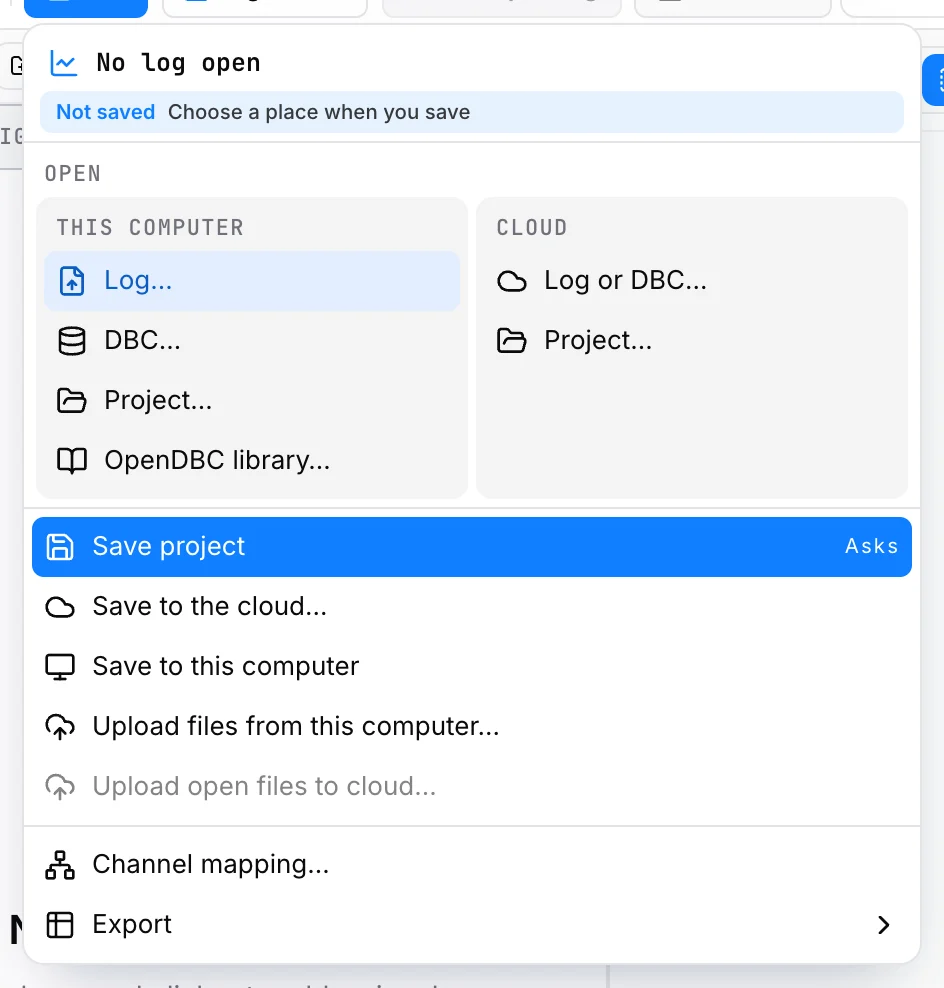
进入工作台,选择 文件 → 这台电脑 → 日志…,选取日志。首次打开看到操作引导时,可以点击 跳过,继续按本页操作。扫描结束后,文件菜单顶部会显示日志名和通道数量。只想查看原始报文时,可以切到 帧数据 视图。
添加 DBC
选择 文件 → 这台电脑 → DBC…,选取一个或多个 .dbc 文件。工作台会根据日志中出现的报文 ID 自动关联通道。下一步核对这些关联。
如果手边没有 DBC,可以从同一菜单打开 OpenDBC 库…。选用社区文件时,先用已知读数核对解码结果。
核对并保存通道映射
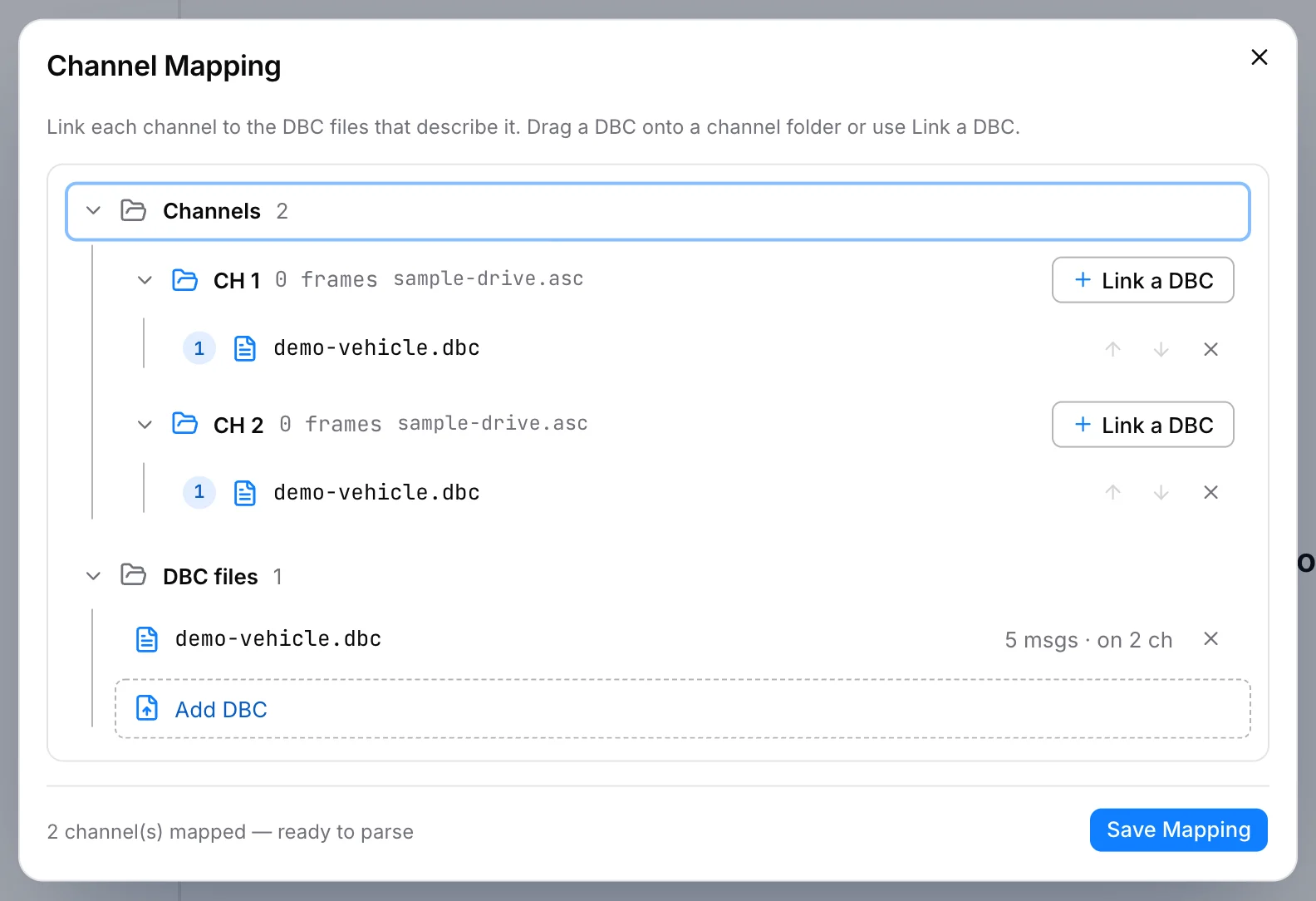
打开 文件 → 通道映射…,展开要分析的通道。确认对应 DBC 列在通道下方。如果关联有误,先取消原关联,再把正确的 DBC 拖到通道上,或点该通道的 关联 DBC。使用本页的下载示例时,两个通道都应关联 demo-vehicle.dbc。
点 保存映射 返回工作台。一个通道有多个 DBC 时,使用通道映射页面的例子核对顺序。
选择要看的信号
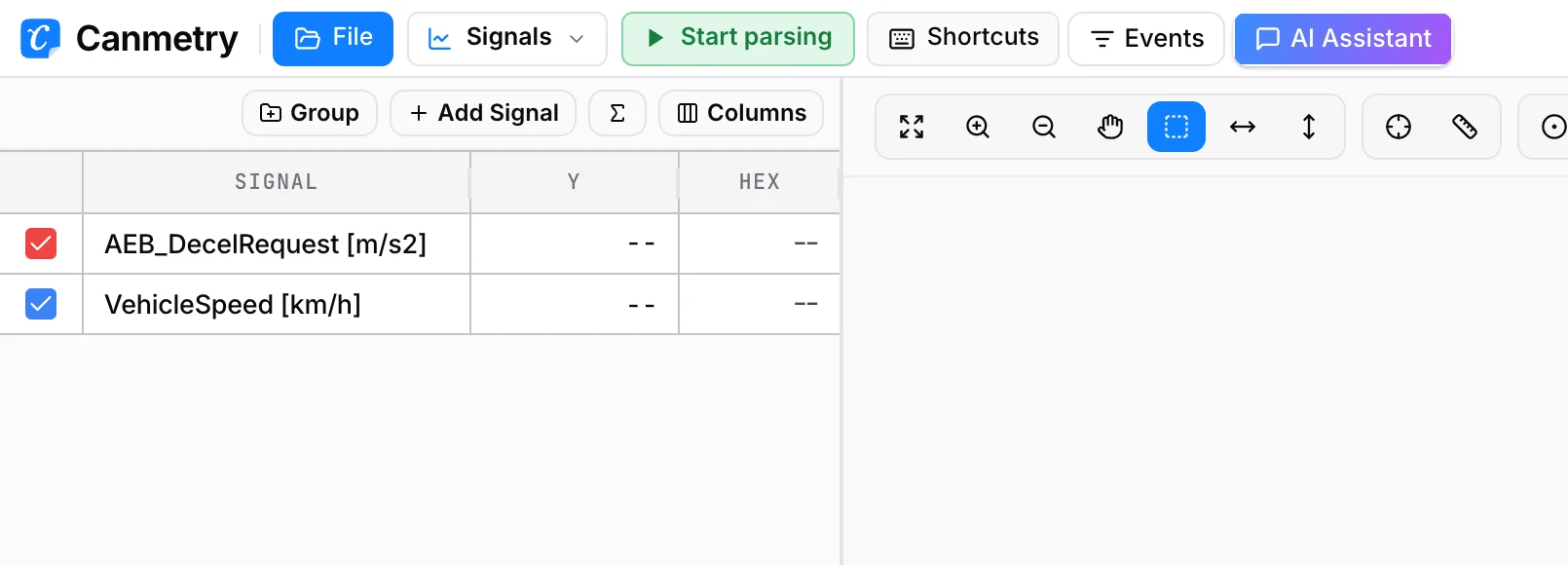
切到 信号 视图,点 添加信号。搜索信号名,核对所属通道和报文,点选一条信号,再点 完成。用示例文件时可选通道 1 的 VehicleSpeed。回到工作台后,选中的信号会出现在左侧列表。
查看曲线和读数
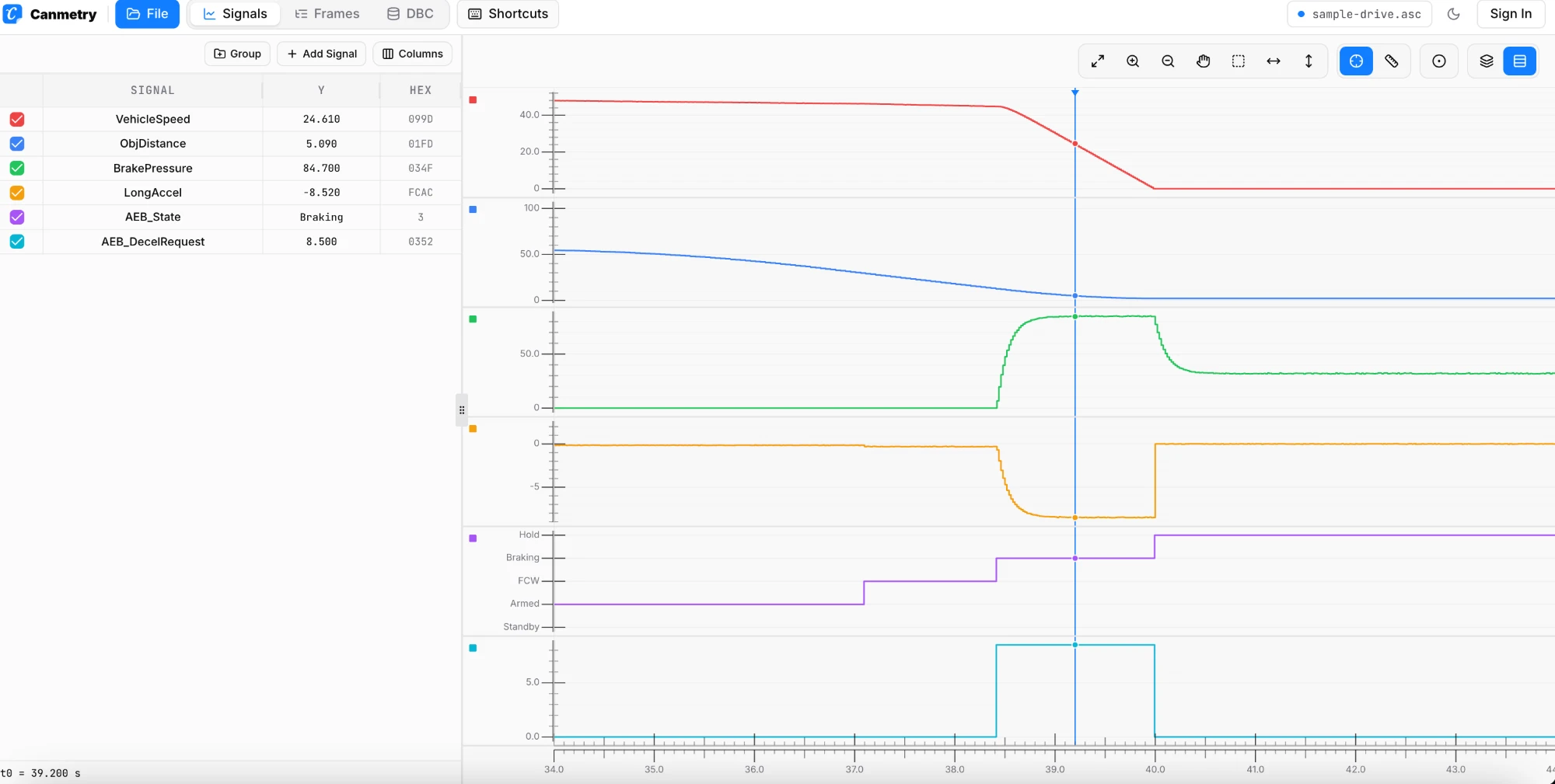
可以直接用示例行驶数据练习。选择 框选缩放,在曲线上拖出一个范围。放置主光标并移动到关注的时刻,在左侧信号表的 y 列读取数值。要比较两个时刻,按信号曲线中的双光标示例操作。
对照原始帧核对数值
解码结果的可信度取决于背后的 DBC。某个数值看起来不对时,把它追溯回原始字节。
- 打开 帧数据 视图。它按记录顺序列出每一帧:时间、通道、ID、DLC 和十六进制数据字节。
- 按承载该信号的报文 ID 进行筛选。
- 打开 DBC 视图并选中同一报文,查看信号的起始位、长度、字节序、系数和偏移量。
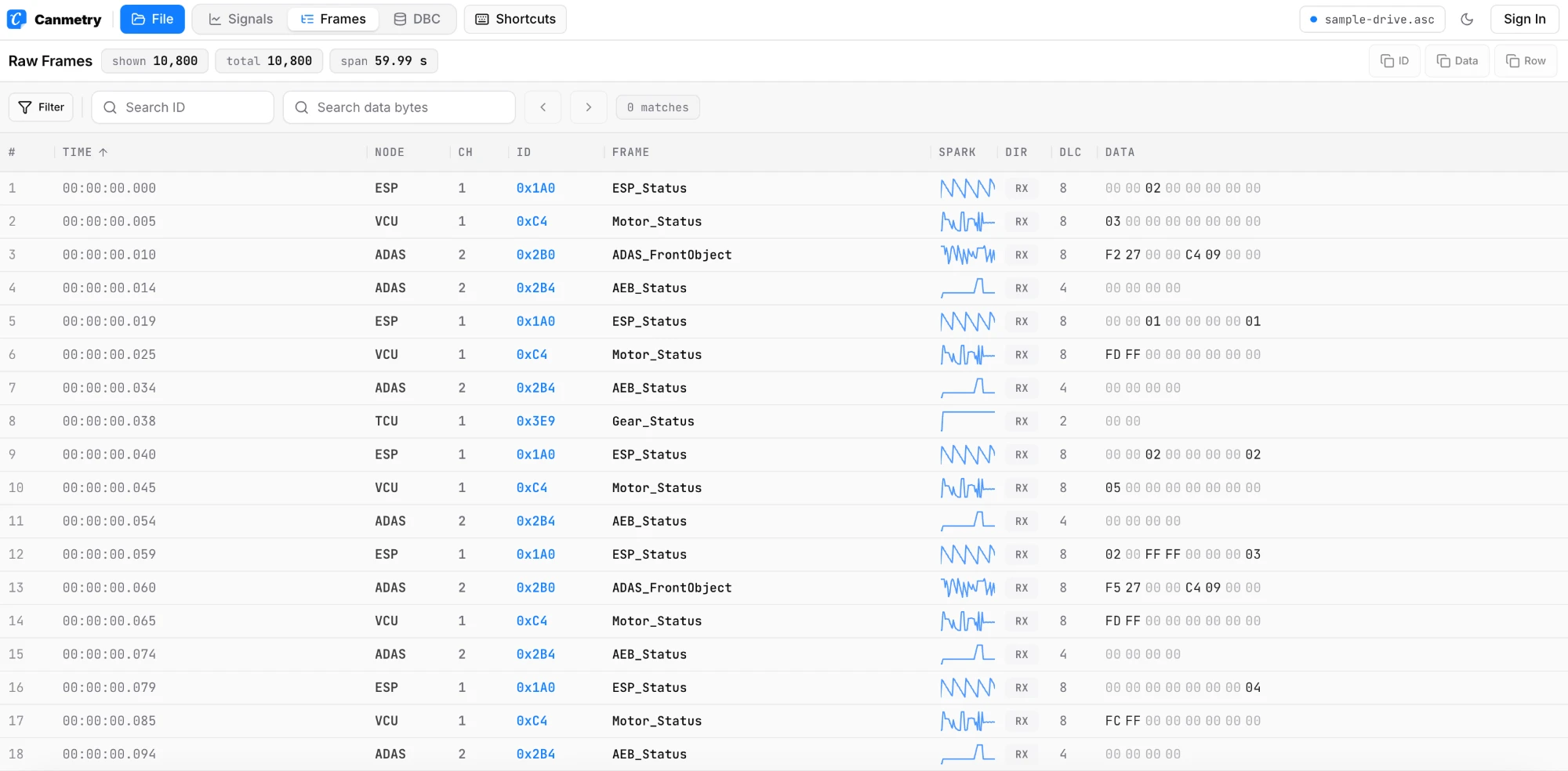
数值出错,多半是以下三种原因之一:通道配错了 DBC;Intel 信号被当成 Motorola 解析(或反过来);系数和偏移量与 ECU 软件版本不匹配。
保存或导出
- 保存会话。 文件 → 保存工程,选择 这台电脑,会写出一个很小的
.blfproject.json工程文件,记录日志名、DBC 名、通道映射和图上的信号。请把工程文件和原日志、DBC 文件放在一起保管。 - 导出数据。 文件 → 导出 提供 信号(CSV)(图上的信号)、全部已解码信号(CSV)、图表图片(PNG) 和 诊断报告(PDF),详见保存与导出。