DBC 视图
在工作台中检查每个已载入的 DBC,包括报文、信号定义、位矩阵、枚举值、属性、节点和网络设置。
DBC 视图展示工作台解码时依据的定义。从 文件 旁边的视图菜单打开。它读取的是你已载入的 DBC 文件,与是否打开了日志无关。在工作台之外,DBC 查看器 能对单个文件显示同样的表格,DBC 转 Excel 可以把它们导出为表格文件。
顶部栏
- 文件选择: 载入了多个 DBC 时,选择要查看哪一个。
- 报文 / 节点 / 网络: 下文介绍的三个标签页。
- 搜索名称 / ID / 信号…: 按报文名、十六进制 ID 或信号名筛选。
- 统计: 所选文件中的报文数、信号数和节点数。
报文
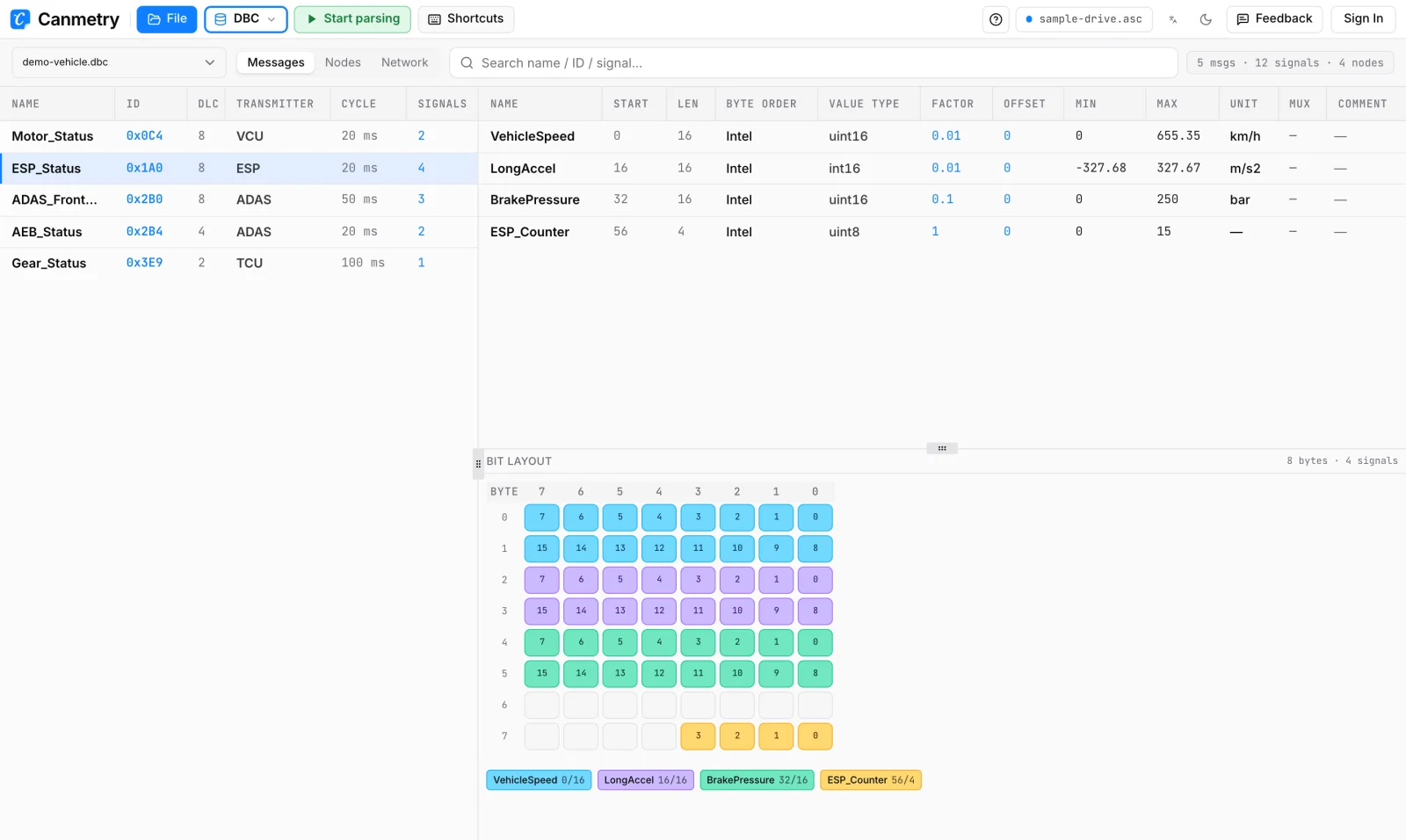
左侧表格列出每条报文的 名称、ID、DLC、发送节点、周期(来自 GenMsgCycleTime 属性)和 信号数。选中一条报文,可以查看它的信号:
| 列 | 含义 |
|---|---|
| 起始位、长度 | DBC 定义的起始位和位长度 |
| 字节序 | Intel(小端)或 Motorola(大端) |
| 数值类型 | 有符号或无符号,以及位宽 |
| 因子、偏移 | 物理值 = 原始值 × 因子 + 偏移 |
| 最小值、最大值、单位 | 定义的取值范围和单位 |
| 多路 | 是否为多路选择器或多路信号 |
| 注释 | 信号注释 |
位矩阵
信号表下方的 位矩阵 把载荷画成每字节一行、每行八位,编号方式与 DBC 一致。每个信号有自己的颜色,图例中给出它的名称、起始位和长度。如果两个信号占用了同一位,会提示重叠的位数。
这是检查 Motorola 信号最快的办法:彩色格子标出了它的位实际所在的位置,往往和起始位给人的直觉不同。原因见 Intel 与 Motorola 字节序。
信号详情
选中一个信号,打开它的详情:
- 换算公式(含因子和偏移)以及有效范围;
- 它的 枚举值(原始值 → 标签),如果有的话;
- 它的 属性,包括名称、值、类型和默认值。
在信号计算器中打开 会用这个信号的定义打开信号计算器,方便手动解码一条载荷。
节点
节点 标签页列出所有节点(ECU),以及每个节点发送的报文数和接收的信号数。选中一个节点,可以看到它发送哪些报文、从哪些节点接收信号,以及它的属性。
网络
网络 标签页显示文件级的设置:DBC 版本、文件中声明的总线速率、全局属性和全局值表。它还把节点分为两类:发送节点(附各自发送的报文数),以及只接收和空闲的节点。
检查整个文件
DBC 视图显示的是解析器理解到的内容。要找出解析器会悄悄容忍的问题(如名称重复、信号超出帧长、值表损坏),请用 DBC 检查工具 检查文件;要对比两个版本,请用 DBC 对比。