通道映射
把日志的每个通道关联到描述它的 DBC 文件,一个通道配多个 DBC 时如何排序,以及未映射的通道会怎样。
一个日志可以包含多条总线,每条对应一个通道,比如通道 1 是动力总成,通道 2 是 ADAS。每个通道都需要它所在总线的 DBC。通道映射就是用来指定哪个 DBC 描述哪个通道。
通过 文件 → 通道映射… 打开。
映射树
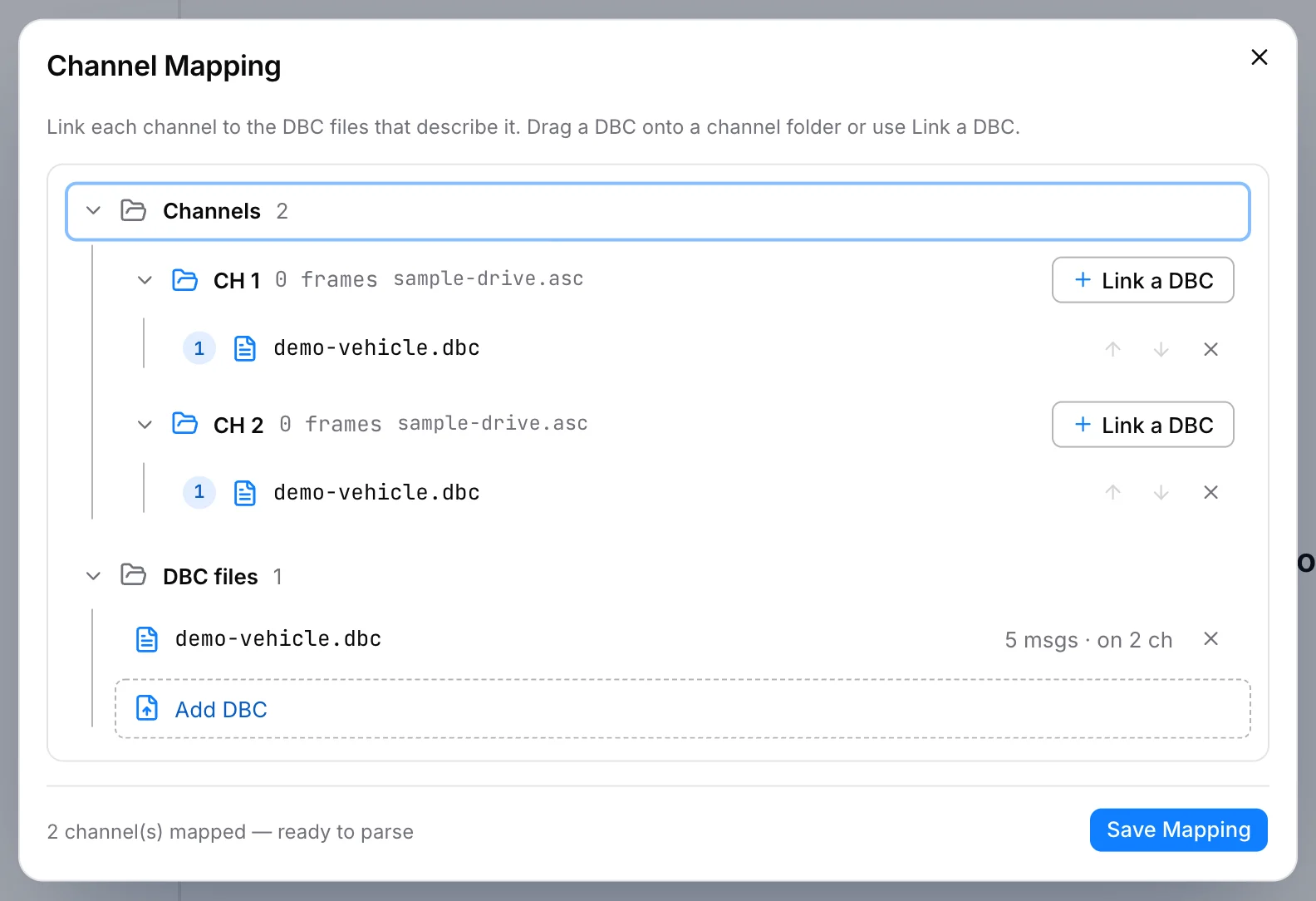
对话框里有两个文件夹:
- 通道:每个通道一个文件夹,显示其帧数。首次解析前,帧数可能显示为 0。文件夹里是关联到该通道的 DBC 文件,按解码顺序编号。
- DBC 文件:所有已载入的 DBC,显示报文数,以及被多少个通道使用。
把 DBC 拖到通道文件夹上,或使用通道行上的 关联 DBC,即可建立关联;用旁边的取消关联按钮可以解除。添加 DBC 可以从电脑载入更多文件。
从文件菜单添加的 DBC 已经自动关联到出现其报文 ID 的通道。映射树把这个结果展示出来,方便你修正。添加 DBC 的各种方式(包括 opendbc 库)见 DBC 文件。
关联无误后,点击 保存映射。在信号视图点 添加信号,选好信号并点 完成,再点工具栏里的 开始解析。
一个通道配多个 DBC
一个通道可以关联多个 DBC,例如整车数据库再加一个供应商为某个 ECU 提供的数据库。每一帧会用该通道列表中第一个定义了其 ID 的 DBC 解码。用上移、下移按钮调整顺序。
- 两个 DBC 对同一 ID 的定义不同时,把最具体的那个放在前面。
- 排在后面的 DBC 对某个 ID 的定义,如果前面的 DBC 已经定义过,在该通道上不会被使用。
- 同一个 DBC 可以关联到多个通道。
例如,通道 1 的整车 DBC 和供应商 DBC 都定义了报文 0x180,但信号系数不同。如果采集使用的是供应商定义,把供应商 DBC 移到第 1 位,保存映射后重新解析。
未映射的通道
没有关联 DBC 的通道会显示 还没有关联 DBC,这个通道会被跳过。 它的帧不会被解码成信号,但仍会以原始字节出现在帧数据视图中,方便你查看报文流量。
开始解析 至少需要一个已映射的通道。如果通道映射后仍然解不出信号,见 故障排查。
通道编号
通道从 1 开始编号,与 CANoe 一致。candump 日志中,can0 是通道 1,can1 是通道 2,详见支持的文件。