CANoe 替代方案怎么选:只做离线 CAN 日志分析时需要什么
找 CANoe 替代工具分析已有 BLF、MF4、ASC 日志?对比离线分析与仿真测试的边界,实看 DBC 解码、CAN FD、Mac、本地处理、MAT/CSV 导出和 150 MiB 限制。
如果你的工作是打开已经录好的 CAN / CAN FD 日志、用 DBC 解码、查报文和看信号曲线,可以用 Canmetry 完成这段离线分析流程,不必为了查看文件先安装 CANoe。如果你需要连接总线硬件、发送报文、仿真 ECU、运行自动化测试或搭建 HIL 台架,应继续评估 CANoe。Vector 对 CANoe 的官方介绍覆盖分析、仿真、刺激、测试和诊断;Canmetry 当前的浏览器工作台聚焦已有日志。
这篇文章面向三种常见情况:收到供应商的 BLF 却没有 Vector 授权;想在 Mac 上核对一段 CAN FD 记录;需要把 DBC 解码后的信号送进 MATLAB 或 Python。先看下面的任务对比,再用自己的文件验证是否适用。
先按任务选工具
| 你要完成的任务 | CANoe | Canmetry 浏览器工作台 |
|---|---|---|
| 打开已有 CAN / CAN FD 日志 | 支持分析工作流 | 打开 BLF、MF4、ASC、CSV 和 candump .log |
| 用 DBC 解码记录 | 可用于总线分析 | 为日志通道关联 DBC,查看命名信号和物理值 |
| 查看报文与信号曲线 | 提供图形和文本分析视图 | 报文筛选、信号曲线和 DBC 视图 |
| 导出数据供后续分析 | 取决于所用工作流与配置 | 工作台导出信号 CSV;另有 BLF / MF4 转 MAT、CSV 工具 |
| 连接接口设备实时采集或发报文 | 属于 CANoe 的测量与测试工作流 | 当前浏览器工作台以导入已有文件为入口 |
| ECU 仿真、自动化测试、SIL / HIL | CANoe 的核心应用范围 | 当前浏览器工作台不提供这些工作流 |
这里的“替代”限定在已有日志的离线查看与分析,不是对 CANoe 全部功能或每一种配置的逐项等价承诺。CANoe 的具体能力还会随版本和选项变化;涉及采购或台架方案时,请以 Vector 产品资料核实。
如果你愿意写脚本,还有第三条路线:python-can 的 BLFReader读取 BLF,再用 cantools按 DBC 解码。批量计算和自定义规则更灵活,但通道处理、筛选、绘图与导出流程需要自己组织。想先快速人工检查一份日志,可从浏览器工作台开始;需要可重复的批处理时,再考虑脚本。
没有 CANoe 授权,怎样分析收到的 BLF?
- 在分析工作台打开
.blf。浏览器先读取文件并识别日志中的通道;这一步不需要 CANoe,也不要求先有 DBC。 - 有 DBC 时,把描述相应网络的文件关联到各通道。不同通道可以使用不同 DBC;如果同一通道关联多个 DBC,遇到重复报文 ID 时要检查实际命中的定义。优先使用与录制车辆及软件版本匹配的 DBC。
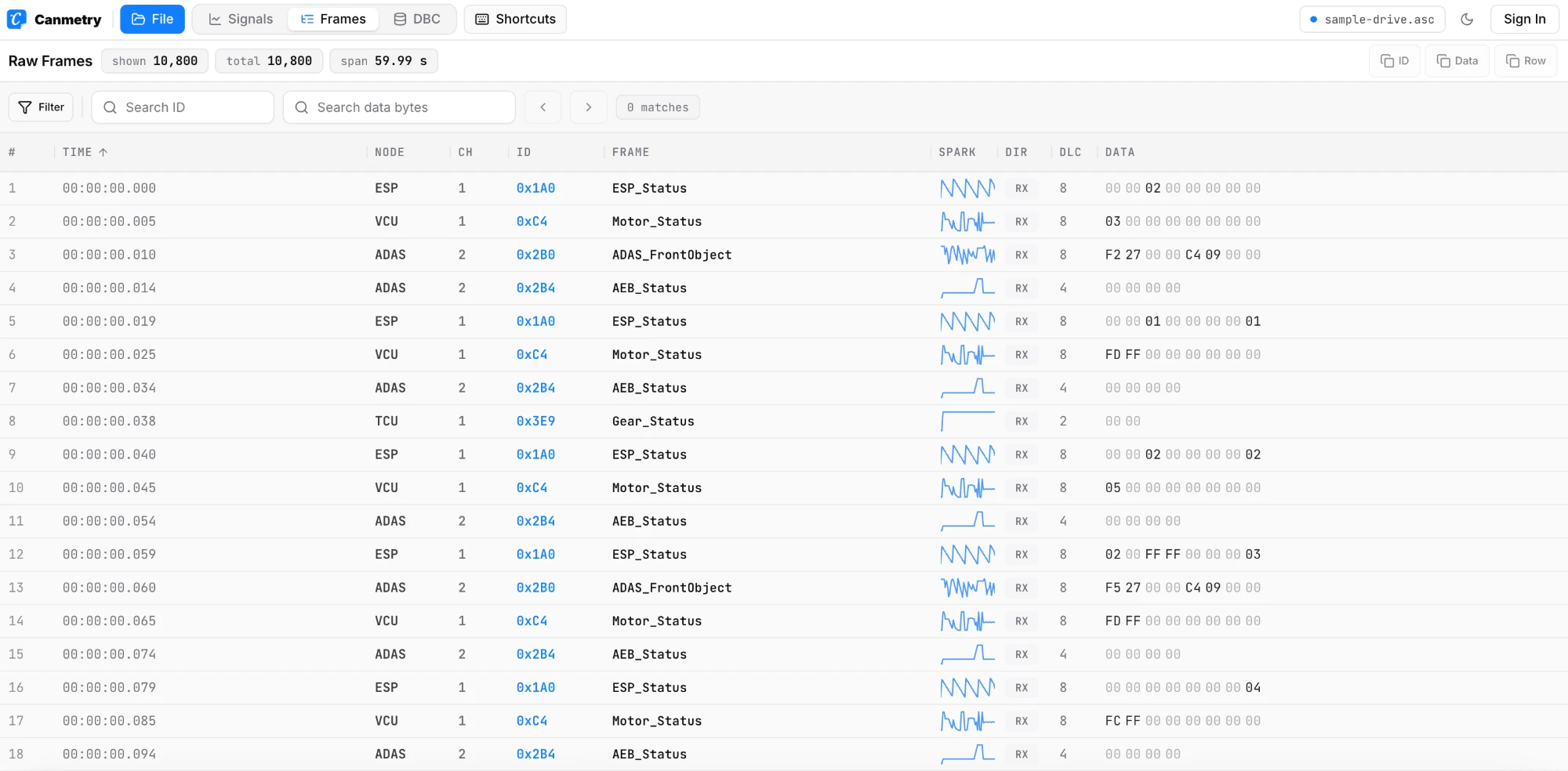
- 在报文视图按时间、通道、十六进制 ID 或数据字节筛选,先确认目标帧存在,再展开查看解码信息。
- 在曲线视图选择信号,沿时间轴比较变化。需要继续计算时,可从工作台导出解码信号 CSV;需要
.mat时,使用单独的转换工具。
没有 DBC 时先看什么? 时间戳、通道、ID、帧类型、DLC 和数据字节仍可见。你可以先确认某个 ID 有没有出现、出现在哪个通道、某段时间内的数据是否变化;无法仅凭 BLF 自动知道 VehicleSpeed 这样的信号名、比例因子和单位。
DBC 如何把报文变成曲线?
内置合成样例的 DBC 把 ID 0x1A0 定义为 ESP_Status,其中 VehicleSpeed 是从前两个字节读取的无符号小端整数,比例因子为 0.01,单位为 km/h。下图光标处显示原始值 0x099D,即十进制 2461;应用 DBC 的比例因子后得到 24.61 km/h。这是可以从原始值复核的解码结果,不是由曲线猜出的速度。想单独查看某个 DBC 的公式、枚举值和节点,可以用 DBC 查看器。
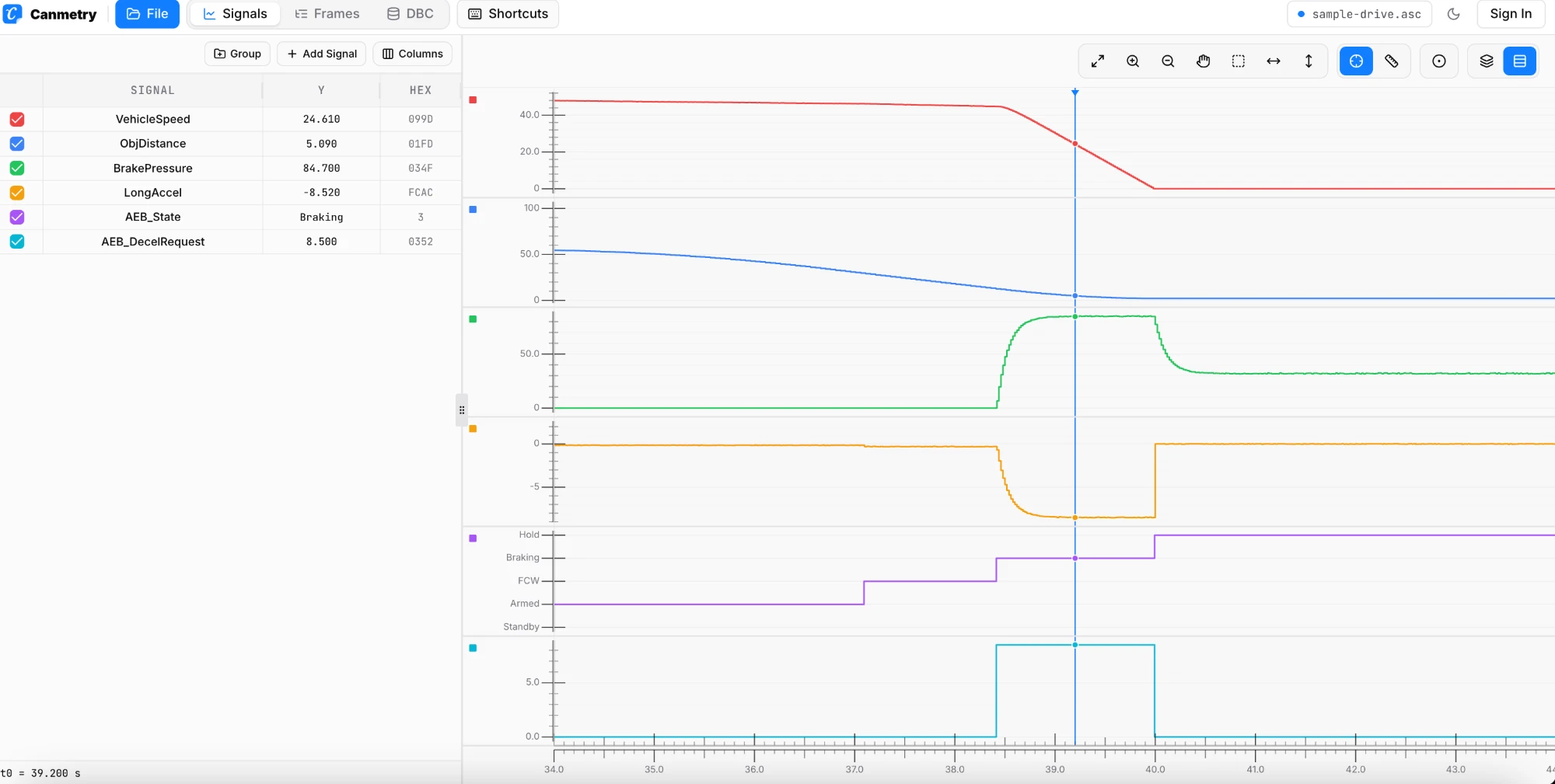
信号可放在同一时间轴查看,便于对照车速、制动压力和 AEB 状态的先后变化。曲线表达的是所选 DBC 对记录的解释;数值不合理时,先核对通道映射、报文 ID 和 DBC 版本。想进一步弄清 BLF 文件本身保存了什么,可读没有 CANoe,怎么打开 BLF 文件。
选择前常问的五个问题
CAN FD 日志能看多条信号曲线吗?
可以。工作台解析经典 CAN 和 CAN FD 记录;映射正确的 DBC 后,可在曲线视图选择多条信号,在共同的时间轴上比较。CAN FD 帧仍需与 DBC 定义对应。若只想查原始 CAN FD 报文,不需要先完成 DBC 解码。
Mac 或 Linux 能打开 CANoe 录制的 BLF 吗?
可以用现代浏览器打开已有 BLF,无需在 Mac 或 Linux 上安装 CANoe。Canmetry 的浏览器工作台也能在 Windows 使用。这里说的是读取日志,不是让浏览器代替 Vector 接口硬件或 CANoe 台架。
日志和 DBC 会上传到服务器吗?
仅用本地工作台打开文件时不会。 日志与 DBC 在浏览器内存中解析。保存云端工程主要保存分析设置;登录后如选择把日志或 DBC 放入工作区文件库,那是单独的上传操作。若使用站内 AI 助手,也应留意你主动发送的聊天内容和其所需的有限分析上下文。
如何把 BLF 或 MF4 转成 MAT、CSV?
在BLF 转 MAT / CSV或MF4 转 MAT / CSV页面,选择日志、为通道映射 DBC、选择输出格式,再下载每个日志的解码结果。每次最多选 5 个日志,每个不超过 150 MiB。如果只需当前工作台里的信号,文件菜单可导出 CSV;有已加入工作区的信号时,导出这些信号,否则导出可用的全部解码信号。CSV 包含时间、通道、报文名、信号名、数值和单位;工作台单次 CSV 导出最多 200 万行。这些导出的是解码结果,不是原始 BLF 的逐字节无损转换。
150 MB 左右的多通道日志能处理吗?
上限按二进制单位计算,为单个日志 150 MiB(约 157 MB)。可以为不同通道关联各自的 DBC;文件接近上限时,解析速度和内存占用取决于设备,先用自己的样本验证。超过上限的记录需拆分或使用其他处理方式。
哪些 CANoe 工作不应迁移到这里?
已有 CANoe 硬件和测试脚本,能直接迁移吗?不能据此推断。 这篇文章讨论的是已录制数据的分析。Canmetry 当前的网页流程不提供接口设备实时采集、发报文、CAPL 脚本执行、ECU 仿真或 SIL / HIL 测试;有这些要求时,应继续使用面向该任务的工具和配置。CANoe 能力与选项请以 Vector 官方资料为准。
怎么决定
如果你收到供应商的 BLF、在 Mac 上临时核对 CAN FD 报文,或想把 DBC 解码信号交给 MATLAB、Python 分析,先用内置合成样例试工作台,再用自己的日志验证格式、DBC 映射和性能。若你的任务从“读记录”延伸到“控制总线、仿真节点或自动执行测试”,请保留面向这些任务的 CANoe 工作流。